Domain mtnt.de kaufen?
Wir ziehen mit dem Projekt
mtnt.de um.
Sind Sie am Kauf der Domain
mtnt.de interessiert?
domain@kv-gmbh.de · 0541-91531010
Domain mtnt.de kaufen?
Kann man ein Tablet als Mischpult verwenden?
Ja, es ist möglich, ein Tablet als Mischpult zu verwenden. Es gibt verschiedene Apps, die es ermöglichen, das Tablet als Mischpult für Audioaufnahmen oder Live-Sound zu nutzen. Diese Apps bieten in der Regel eine Vielzahl von Funktionen und Einstellungen, um den Sound zu mischen und anzupassen. **
Wie schließe ich ein Mischpult an einen Laptop oder ein Handy an?
Um ein Mischpult an einen Laptop oder ein Handy anzuschließen, benötigst du ein Audiokabel. Verbinde den Ausgang des Mischpults mit dem Eingang des Laptops oder Handys. Stelle sicher, dass du die richtigen Anschlüsse verwendest (z.B. Klinkenstecker oder USB) und passe gegebenenfalls die Einstellungen auf dem Laptop oder Handy an, um das Audiosignal zu empfangen. **
Ähnliche Suchbegriffe für Mischpult
Top-Angebote
Produkte zum Begriff Mischpult:
-
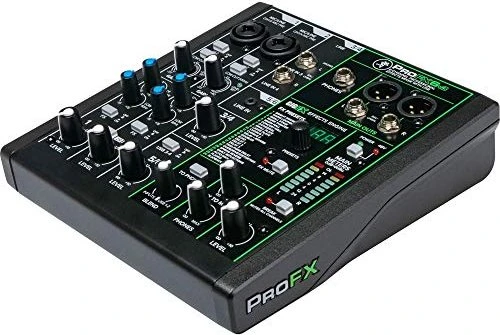
MACKIE ProFX6v3 MischpultMischpult - Analog mit USB-Ausgang, 6 Kanäle, 24 integrierte Effekte, Eingänge: 2× Combo XLR, 2× 6,3 mm Klinke, 1× 3,5 mm Stereoklinke, Ausgänge: 2× XLR, 2× 6,3 mm Klinke, 6,3mm Jack Kopfhörerausgang, Equalizer, low-cut, +48V-Phantomspeisung Das sechskanalige Mischpult Mackie ProFX6v3 ist ein hervorragend ausgestattetes Gerät mit vielen neuen Funktionen und verbesserten Eigenschaften, die Ihre Soundproduktion auf ein neues Niveau heben. D168,90 €*Versand: 4,99 €Sichere Weiterleitung zum Anbieter
-
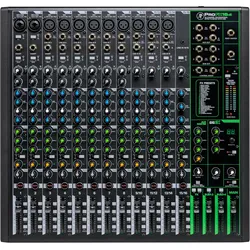
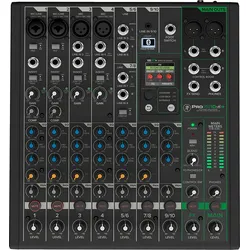
Mackie ProFX10v3+ Mischpult4 Onyx Mikrofon-Preamps mit bis zu 60 dB Verstärkung, Hochauflösende GigFX+-Effekt-Engine, Vollfarb-LCD-Display zum Editieren und Speichern von Effekt-Presets, 2x4 USB-C-Audio-Interface mit 24 Bit / 192 kHz, Drei Aufnahmemodi: Standard, Loopback und Interface, Bidirektionales Bluetooth® für Musik-Playback und Anrufeinspielung,349,00 €*Versand: 0,00 €Sichere Weiterleitung zum Anbieter
-
Wie verbinde ich einen Laptop und ein Mischpult?
Um einen Laptop mit einem Mischpult zu verbinden, benötigst du ein Audiokabel. Verbinde den Kopfhörer- oder Line-Ausgang des Laptops mit einem Eingang des Mischpults, der für Line-Signale geeignet ist. Stelle sicher, dass du das Kabel richtig anschließt und die entsprechenden Einstellungen am Mischpult vornimmst, um den Ton vom Laptop zu empfangen. **
-
Wie muss ich meinen Laptop ans Mischpult anschließen?
Um deinen Laptop an ein Mischpult anzuschließen, benötigst du ein Audiokabel. Verbinde den Kopfhörerausgang deines Laptops mit einem Eingang des Mischpults, der als Line-In gekennzeichnet ist. Stelle sicher, dass du das entsprechende Eingangssignal am Mischpult auswählst und die Lautstärke richtig einstellst. **
-
Wie lautet der Name des Mischpult-Laptop-Programms?
Es gibt verschiedene Mischpult-Laptop-Programme, die für verschiedene Zwecke und Betriebssysteme entwickelt wurden. Ein bekanntes Programm ist zum Beispiel "Virtual DJ", das es ermöglicht, Musik zu mixen und verschiedene Effekte hinzuzufügen. Ein weiteres Programm ist "Traktor", das vor allem von DJs verwendet wird und eine Vielzahl von Funktionen bietet, um Musik live zu mixen und zu remixen. **
-
Kann man ein Mischpult am Handy/iPod verwenden?
Ja, es ist möglich, ein Mischpult mit einem Handy oder iPod zu verwenden. Es gibt spezielle Mischpulte, die über USB oder Bluetooth mit mobilen Geräten verbunden werden können. Diese ermöglichen es, Audioquellen wie Mikrofone oder Instrumente anzuschließen und den Sound zu mischen. Es gibt auch Apps, die als virtuelle Mischpulte fungieren und auf mobilen Geräten verwendet werden können. **
Wie verbinde ich mein Mischpult mit den Laptop-Lautsprechern?
Um dein Mischpult mit den Laptop-Lautsprechern zu verbinden, benötigst du ein Audiokabel. Schließe das eine Ende des Kabels an den Ausgang des Mischpults an und das andere Ende an den Eingang der Laptop-Lautsprecher. Stelle sicher, dass die Lautsprecher auf den richtigen Eingang eingestellt sind und passe gegebenenfalls die Lautstärke an. **
Wie schließe ich ein Mischpult an einen Laptop an?
Um ein Mischpult an einen Laptop anzuschließen, benötigst du ein Audiointerface. Verbinde das Mischpult über die Ausgänge mit den Eingängen des Audiointerfaces und schließe das Interface dann über USB an den Laptop an. Stelle sicher, dass du die richtigen Treiber für das Interface installiert hast und konfiguriere die Audioeinstellungen auf deinem Laptop entsprechend. **
Top-Angebote
Produkte zum Begriff Mischpult:
-
Mackie ProFX16v3 MischpultProfessionelles 16-Kanal & 4-Bus Mischpult, 11 Mikrofoneingänge mit Onyx Mikrofonvorverstärker mit bis zu 60 dB Verstärkung, 3-Band-EQ auf allen Kanälen mit variabler Mittelfrequenzregelung, Integriertes 2x4 USB Interface, Hochauflösende GigFX Effekt-Engine mit 24 verschiedenen Effekten, 100Hz Tiefpassfilter & 48V Phantomspeisung, Aux/Monitor-Ausgang mit dedizierten Sends pro Kanal & Pre-Fader-Solo auf allen Kanälen, Inkl. Waveform OEM mit den 16 exklusiven PlugIns der DAW Essentials Collection,489,00 €*Versand: 0,00 €Sichere Weiterleitung zum Anbieter
-
MACKIE ProFX6v3 MischpultMischpult - Analog mit USB-Ausgang, 6 Kanäle, 24 integrierte Effekte, Eingänge: 2× Combo XLR, 2× 6,3 mm Klinke, 1× 3,5 mm Stereoklinke, Ausgänge: 2× XLR, 2× 6,3 mm Klinke, 6,3mm Jack Kopfhörerausgang, Equalizer, low-cut, +48V-Phantomspeisung Das sechskanalige Mischpult Mackie ProFX6v3 ist ein hervorragend ausgestattetes Gerät mit vielen neuen Funktionen und verbesserten Eigenschaften, die Ihre Soundproduktion auf ein neues Niveau heben. D168,90 €*Versand: 4,99 €Sichere Weiterleitung zum Anbieter
-
Kann man ein Tablet als Mischpult verwenden?
Ja, es ist möglich, ein Tablet als Mischpult zu verwenden. Es gibt verschiedene Apps, die es ermöglichen, das Tablet als Mischpult für Audioaufnahmen oder Live-Sound zu nutzen. Diese Apps bieten in der Regel eine Vielzahl von Funktionen und Einstellungen, um den Sound zu mischen und anzupassen. **
-
Wie schließe ich ein Mischpult an einen Laptop oder ein Handy an?
Um ein Mischpult an einen Laptop oder ein Handy anzuschließen, benötigst du ein Audiokabel. Verbinde den Ausgang des Mischpults mit dem Eingang des Laptops oder Handys. Stelle sicher, dass du die richtigen Anschlüsse verwendest (z.B. Klinkenstecker oder USB) und passe gegebenenfalls die Einstellungen auf dem Laptop oder Handy an, um das Audiosignal zu empfangen. **
-
Wie verbinde ich einen Laptop und ein Mischpult?
Um einen Laptop mit einem Mischpult zu verbinden, benötigst du ein Audiokabel. Verbinde den Kopfhörer- oder Line-Ausgang des Laptops mit einem Eingang des Mischpults, der für Line-Signale geeignet ist. Stelle sicher, dass du das Kabel richtig anschließt und die entsprechenden Einstellungen am Mischpult vornimmst, um den Ton vom Laptop zu empfangen. **
-
Wie muss ich meinen Laptop ans Mischpult anschließen?
Um deinen Laptop an ein Mischpult anzuschließen, benötigst du ein Audiokabel. Verbinde den Kopfhörerausgang deines Laptops mit einem Eingang des Mischpults, der als Line-In gekennzeichnet ist. Stelle sicher, dass du das entsprechende Eingangssignal am Mischpult auswählst und die Lautstärke richtig einstellst. **
Ähnliche Suchbegriffe für Mischpult
-
Mackie ProFX10v3+ Mischpult4 Onyx Mikrofon-Preamps mit bis zu 60 dB Verstärkung, Hochauflösende GigFX+-Effekt-Engine, Vollfarb-LCD-Display zum Editieren und Speichern von Effekt-Presets, 2x4 USB-C-Audio-Interface mit 24 Bit / 192 kHz, Drei Aufnahmemodi: Standard, Loopback und Interface, Bidirektionales Bluetooth® für Musik-Playback und Anrufeinspielung,349,00 €*Versand: 0,00 €Sichere Weiterleitung zum Anbieter
-
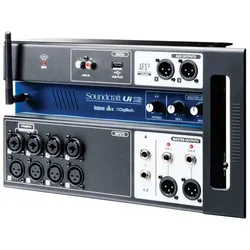
Soundcraft Ui 12 - Kanal Digital-Mischpult mit Tablet/Smartphone/PC-SteuerungDer Ui12 ist ein digitaler Mixer mit 12 Eingangskanälen, der vom PC, Tablet und Smartphone gesteuert wird Eine spezielle App ist für die Bedienung des Ui12 nicht nötig Es reicht der normale HTML5 Browser des Smartphones oder Tablets Der Ui12 hat eine eigene Funkschnittstelle und einen Ethernet-Anschluss Über die grafische Oberfläche kann direkt auf das Mischpult und Effekte zugegriffen werden Die Möglichkeiten zur Signalbearbeitung sind beachtlich: Equalizer, Kompressor, Hall, Delay, Chorus, De-Esser, Feedback-Unterdrückung und Amp-Modeling Zur besseren Kontrolle des Mix gibt es außerdem einen 120-Band Real Time Analyzer Der Ui12 kann auf der Bühne als Stagebox, im Proberaum und im Studio eingesetzt werden 10 Personen können gleichzeitig auf den Ui12 zugreifen Alle Einstellungen lassen sich speichern und jederzeit wieder aufrufen Über die USB-Schnittstelle können Playbacks eingespielt werden Für kreatives Komponieren, Aufnehmen und Produzieren wird die Recording-Software Ableton Live 9 Lite kostenlos gleich mitgeliefert Top-Features Einfache Steuerung über Tablet, Smartphone oder PC Eingebautes WiFi und Netzwerk-Anschluss Professionelle Klangbearbeitung mit Lexicon Effekten, Digitech Amp-Modeling und dbx Feedback-Unterdrückung 120-Band Echtzeit-Analyzer zur besseren Kontrolle des Mix Gratis Musiksoftware für kreatives Komponieren, Aufnehmen und Produzieren Ui12 12-Kanal Mischpult mit integrierter Stagebox und DSP WiFi / Ethernet integriert Kompatibel mit iOS, Android, Windows, Mac OS, Linux (über HTML5) Bis zu 10 Geräte gleichzeitig (Tablet, Smartphone, PC) Soundcraft Preamps und Soundcraft Mischpult Algorithmen Lexicon Effekte, dbx AFS2 Feedback Unterdrückung, Digitech Amp Modelling 2-Track USB Playback Musiksoftware Ableton Live Lite 9 inklusive Mischpult Tablet/Smartphone/PC gesteuertes Mischpult Signal Prozessing von dbx, Lexicon, Digitech Speicherbarer Gain und +48 Volt Status 120-Band Realtime Analyzer (Ein- und Ausgänge) Eingangskanäle mit 4-Band Parametric EQ, Gate, Kompressor, De-Esser, HPF 3 Lexicon Effektbusse (Reverb, Delay, Chorus) Subgroups, View Groups, Mute Groups Ausgangsbusse mit 31-Band Grafik EQ, Kompressor Show/Snapshot Aufruf mit Security Lock Anschlüsse 8 Mic/Line-Eingänge (4x XLR, 4x Combo), davon 2 Instrumenteneingänge (Klinke, inkl Digitech Amp Modelling) 2 RCA/Cinch Line-Eingänge 2-Kanal USB Media Player (MP3, WAV, AIFF Playback) 2 XLR Main-Ausgänge 2 XLR Aux-Ausgänge 2 regelbare Kopfhörerausgänge329,00 €*Versand: 0,00 €Sichere Weiterleitung zum Anbieter
-
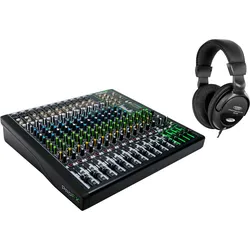
Mackie ProFX16v3 Mischpult SetProfessionelles 16-Kanal & 4-Bus Mischpult, 11 Mikrofoneingänge mit Onyx Mikrofonvorverstärker mit bis zu 60 dB Verstärkung, 3-Band-EQ auf allen Kanälen mit variabler Mittelfrequenzregelung, Integriertes 2x4 USB Interface, Hochauflösende GigFX Effekt-Engine mit 24 verschiedenen Effekten, 100Hz Tiefpassfilter & 48V Phantomspeisung, Aux/Monitor-Ausgang mit dedizierten Sends pro Kanal & Pre-Fader-Solo auf allen Kanälen, Inkl. Waveform OEM mit den 16 exklusiven PlugIns der DAW Essentials Collection, Set inkl. dynamischem Studio-Kopfhörer,501,00 €*Versand: 0,00 €Sichere Weiterleitung zum Anbieter
-
Wie lautet der Name des Mischpult-Laptop-Programms?
Es gibt verschiedene Mischpult-Laptop-Programme, die für verschiedene Zwecke und Betriebssysteme entwickelt wurden. Ein bekanntes Programm ist zum Beispiel "Virtual DJ", das es ermöglicht, Musik zu mixen und verschiedene Effekte hinzuzufügen. Ein weiteres Programm ist "Traktor", das vor allem von DJs verwendet wird und eine Vielzahl von Funktionen bietet, um Musik live zu mixen und zu remixen. **
-
Kann man ein Mischpult am Handy/iPod verwenden?
Ja, es ist möglich, ein Mischpult mit einem Handy oder iPod zu verwenden. Es gibt spezielle Mischpulte, die über USB oder Bluetooth mit mobilen Geräten verbunden werden können. Diese ermöglichen es, Audioquellen wie Mikrofone oder Instrumente anzuschließen und den Sound zu mischen. Es gibt auch Apps, die als virtuelle Mischpulte fungieren und auf mobilen Geräten verwendet werden können. **
-
Wie verbinde ich mein Mischpult mit den Laptop-Lautsprechern?
Um dein Mischpult mit den Laptop-Lautsprechern zu verbinden, benötigst du ein Audiokabel. Schließe das eine Ende des Kabels an den Ausgang des Mischpults an und das andere Ende an den Eingang der Laptop-Lautsprecher. Stelle sicher, dass die Lautsprecher auf den richtigen Eingang eingestellt sind und passe gegebenenfalls die Lautstärke an. **
-
Wie schließe ich ein Mischpult an einen Laptop an?
Um ein Mischpult an einen Laptop anzuschließen, benötigst du ein Audiointerface. Verbinde das Mischpult über die Ausgänge mit den Eingängen des Audiointerfaces und schließe das Interface dann über USB an den Laptop an. Stelle sicher, dass du die richtigen Treiber für das Interface installiert hast und konfiguriere die Audioeinstellungen auf deinem Laptop entsprechend. **
* Alle Preise verstehen sich inklusive der gesetzlichen Mehrwertsteuer und ggf. zuzüglich Versandkosten. Die Angebotsinformationen basieren auf den Angaben des jeweiligen Shops und werden über automatisierte Prozesse aktualisiert. Eine Aktualisierung in Echtzeit findet nicht statt, so dass es im Einzelfall zu Abweichungen kommen kann. ** Hinweis: Teile dieses Inhalts wurden von KI erstellt.